
Modello Checklist Excel: attività e scadenze
43
Download gratuito
Organizza 100 invitati con RSVP, accompagnatori, categorie e tavoli. Scarica il modello Excel gratis e controlla conferme, attese e posti da verificare.
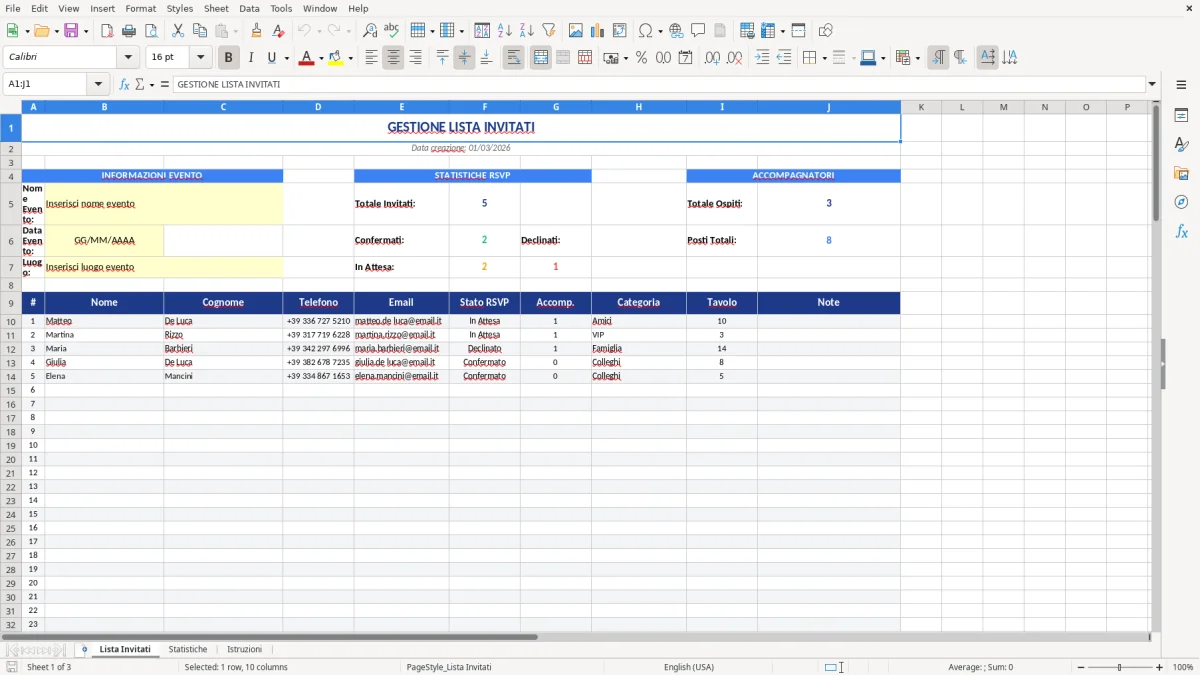
Per organizzare un matrimonio, una festa o una cena aziendale serve distinguere chi hai invitato da chi ha già risposto. Questo modello lista invitati Excel gratis contiene 100 righe predisposte, con contatti, stato RSVP, accompagnatori, categoria, tavolo e note.
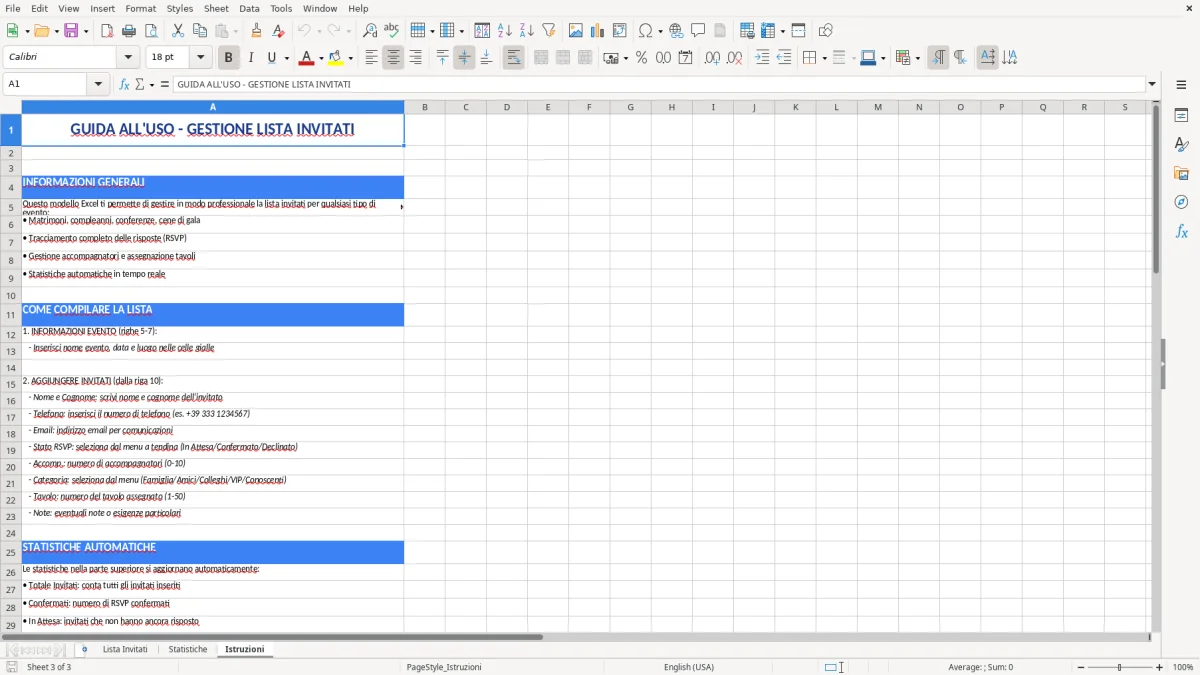
Il file comprende Lista Invitati, Statistiche e Istruzioni. Compili il registro e aggiorni le risposte a mano; i contatori e i due grafici riassumono le scelte inserite. Non invia inviti, raccoglie risposte online o assegna i tavoli automaticamente.
Un punto da chiarire prima di comunicarlo al ristorante: il totale dei posti include tutti i nominativi e gli accompagnatori registrati, anche quelli ancora in attesa o che hanno declinato. Per il numero definitivo dei presenti occorre controllare separatamente le conferme.
Nome e Cognome occupano colonne distinte. Il totale degli invitati nella parte alta conta le celle compilate della colonna Nome, non i cognomi e non i numeri progressivi. Se scrivi soltanto il cognome, quella persona non entra nel totale principale.
Per una coppia puoi registrare entrambe le persone su righe separate oppure tenere un nominativo principale con un accompagnatore. Scegli una convenzione e mantienila: registrare il partner su una seconda riga e contarne anche la presenza come accompagnatore lo conterebbe due volte.
Telefono ed email sono campi di testo da compilare, non collegamenti a un sistema di invio. Controlla i recapiti prima di usarli: i contatti presenti nel file sono esempi e vanno sostituiti. Nelle note puoi indicare una richiesta organizzativa, ma limita i dettagli personali a ciò che serve davvero.
Il foglio non riconosce automaticamente nomi duplicati. Quando ricevi una risposta, cerca prima il nominativo già registrato e modifica quella riga invece di crearne una nuova.
Il menu della colonna F contiene In Attesa, Confermato e Declinato. Lo stato viene aggiornato da chi gestisce l’elenco: una risposta ricevuta per telefono o email non modifica il file da sola.
Se una persona conferma senza accompagnatori, seleziona Confermato e scrivi 0 in G. Se in seguito cambia il numero di persone, aggiorna entrambe le informazioni necessarie, senza presumere che il cambio di stato azzeri o aggiunga accompagnatori.
I contatori degli stati leggono la colonna RSVP anche se manca il nome. Per avere numeri coerenti, non lasciare uno stato o un accompagnatore su una riga da cui hai cancellato il nominativo. Quando elimini un invito, svuota tutti i suoi dati nelle colonne B:J.
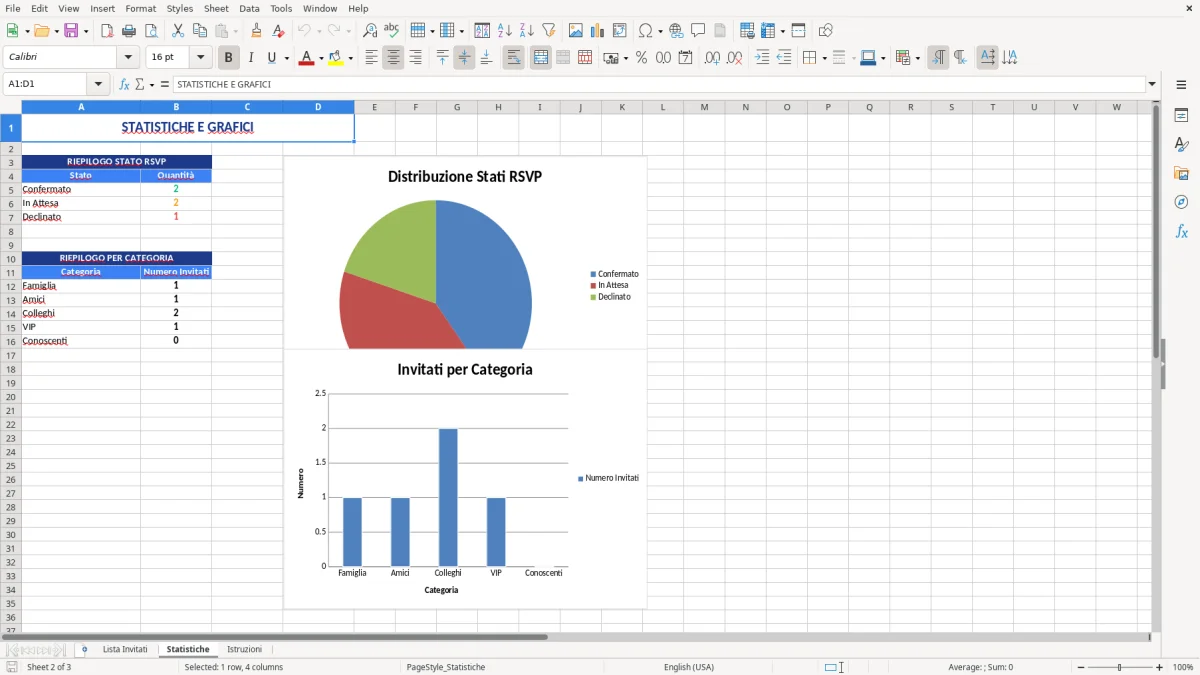
Il foglio Statistiche mostra un grafico degli stati e uno delle categorie. Sono riepiloghi delle etichette inserite, non un controllo della validità dei recapiti o della presenza effettiva all’evento.
Nel riquadro Accompagnatori, la voce Totale Ospiti somma soltanto la colonna Accomp. delle 100 righe. La voce Posti Totali aggiunge quel risultato al numero di nominativi del registro. Il nome dell’indicatore può quindi trarre in inganno se lo leggi come una conferma definitiva.
Supponiamo di avere una persona confermata con un accompagnatore e una persona che ha declinato con due accompagnatori ancora annotati. Il registro mostra due invitati, tre accompagnatori e cinque posti totali; le presenze confermate sono invece due. Il file non sottrae automaticamente gli accompagnatori di chi rinuncia.
Prima di comunicare i coperti, usa solo le righe Confermato e aggiungi i relativi accompagnatori. Puoi controllarle con un filtro applicato all’intero registro, ma i contatori esistenti non diventano subtotali delle righe visibili. Il totale in alto continua a considerare tutto il suo intervallo.
Per un fornitore prepara un riepilogo verificato e datato. Se riapri le adesioni o ricevi nuove rinunce, aggiorna la lista e il numero comunicato: il file non invia rettifiche al ristorante o al catering.
Famiglia, Amici, Colleghi, VIP e Conoscenti aiutano a leggere la composizione dell’elenco. Le categorie del menu corrispondono a quelle del riepilogo. Cambiare un’etichetta solo in una riga non modifica automaticamente menu, statistiche e grafico.
La colonna Tavolo accetta numeri da 1 a 50. Indica il tavolo assegnato al nominativo, ma non controlla quanti posti ci siano a quel tavolo e non impedisce di superarne la capienza. Non contiene una piantina della sala né un sistema di assegnazione.
Quando definisci la disposizione, verifica il gruppo completo e gli accompagnatori. Se applichi ordinamenti o filtri, includi tutte le colonne del registro: ordinare soltanto i nomi separerebbe i contatti e i tavoli dalle persone a cui appartengono.
Il modello pronto all’uso arriva alla riga 109. I totali in alto e i controlli di inserimento coprono le righe 10–109. Alcuni riepiloghi del foglio Statistiche leggono invece colonne intere: scrivere sotto il limite può quindi creare differenze tra i due fogli.
Se hai bisogno di più di 100 invitati principali, non basta proseguire con nuove righe. Devi estendere in modo coerente formule, controlli e formattazione. Anche entro il limite, gli accompagnatori sono numeri aggregati: non hanno una scheda individuale con nome e contatto.
Conserva una copia pulita prima di iniziare e una copia del riepilogo definitivo prima dell’evento. Evita di distribuire a tutti il file completo con telefoni, email e note: condividi con ciascun collaboratore soltanto i dati necessari al suo compito.
Sì. Cambia i dati dell’evento e compila l’elenco con le tue categorie previste. Il funzionamento rimane quello di un registro di invitati e risposte, senza servizi di invio o prenotazione.
Il contatore principale legge il campo Nome nelle righe 10–109. Verifica di non aver scritto soltanto il cognome o di non aver aggiunto la persona fuori da quell’intervallo.
No. Lo stato e il numero di accompagnatori sono indipendenti. Il totale accompagnatori continua a includere quel valore; per le presenze definitive considera solo gli inviti confermati.
No. Registra un numero del tavolo da 1 a 50. Devi verificare separatamente capienza, accompagnatori e disposizione effettiva dei posti.