
Tracciamento lead Excel: modello gratis 2026
8
Download gratuito
Gestisci 30 scadenze in Excel: giorni rimanenti, priorità, responsabili e riepilogo. Scarica il modello gratis e organizza i controlli settimanali.
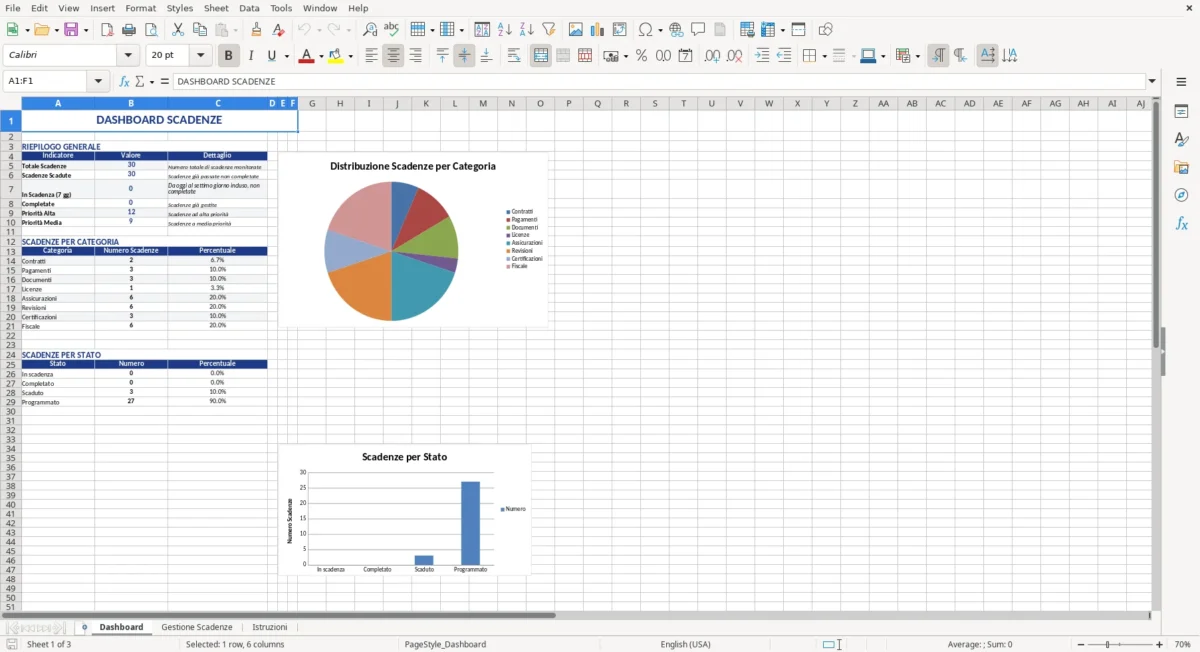
Un rinnovo contrattuale, una fattura da saldare e una licenza software possono avere responsabili diversi, ma finiscono spesso nello stesso elenco di cose da ricordare. Questo modello gestione scadenze Excel gratis riunisce date, stato e prossima azione in un registro con 30 righe predisposte.
In GestioneSheet abbiamo mantenuto separati il lavoro quotidiano e il riepilogo: compili il foglio Gestione Scadenze, poi consulti la Dashboard per vedere quante attività sono scadute, quante arrivano entro sette giorni e quante hai completato. Il terzo foglio contiene le Istruzioni.
I giorni rimanenti e i colori si aggiornano al ricalcolo del file. Lo stato, invece, lo scegli tu. È uno scadenzario da controllare e tenere aggiornato, non un servizio che invia email o conosce automaticamente le scadenze fiscali della tua attività.
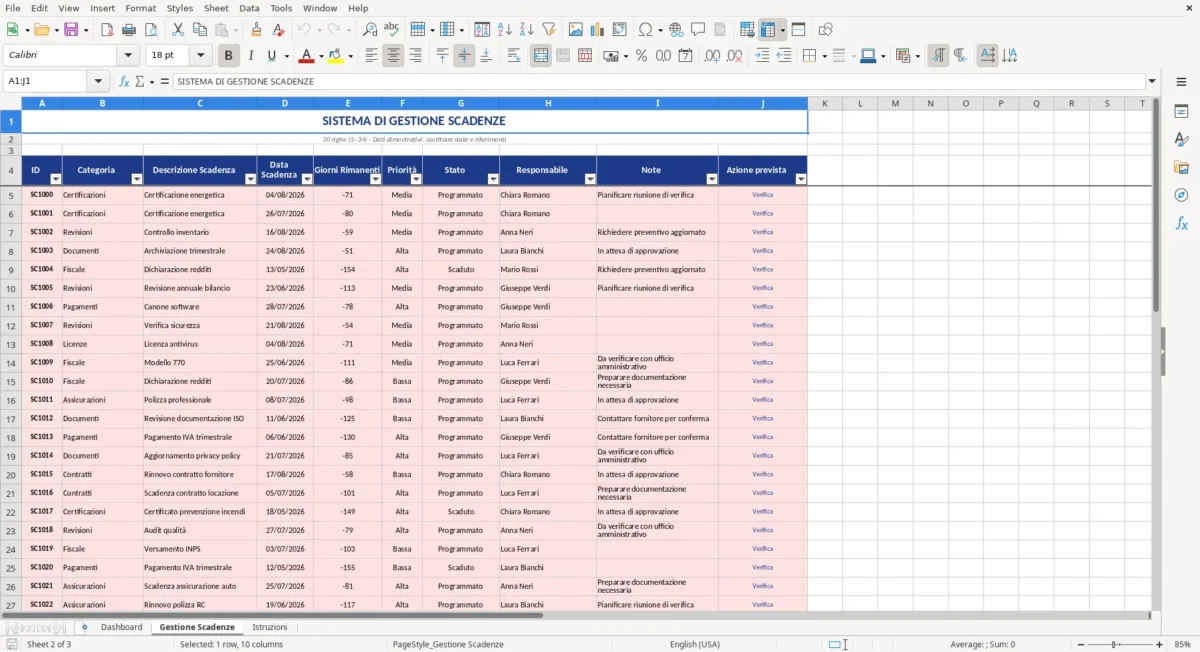
Una riga chiamata soltanto ‘contratto’ non aiuta chi deve occuparsene. Meglio indicare il documento e l’attività richiesta, per esempio ‘Contratto manutenzione sede: verificare rinnovo’. Il registro diventa utile quando un collega riesce a capire cosa fare senza chiederti una spiegazione.
L’ID può essere un codice interno, come SC-001. Compilalo per ogni attività: la Dashboard include solo le righe con questo campo valorizzato. Assegna codici distinti per ritrovare i documenti, ma considera che il file non impedisce di inserire due volte lo stesso ID.
Le categorie disponibili sono Contratti, Pagamenti, Documenti, Licenze, Assicurazioni, Revisioni, Certificazioni e Fiscale. Scegline una coerente e mantieni lo stesso criterio nel tempo. Il riepilogo raggruppa queste etichette; aggiungerne una diversa richiede di aggiornare anche il menu e il riepilogo.
La Data Scadenza indica il termine che vuoi monitorare. Nell’Azione prevista puoi scrivere ‘Chiedere conferma al fornitore’ oppure ‘Preparare documenti per il rinnovo’. Questo campo è testo libero, non un pulsante. Non esegue l’azione e non crea un evento nel calendario.
Per un contratto verifica anche eventuali termini di preavviso: il giorno del rinnovo potrebbe essere troppo tardi per inviare una disdetta. Se serve, registra separatamente il preavviso e il rinnovo, con descrizioni che li distinguano.
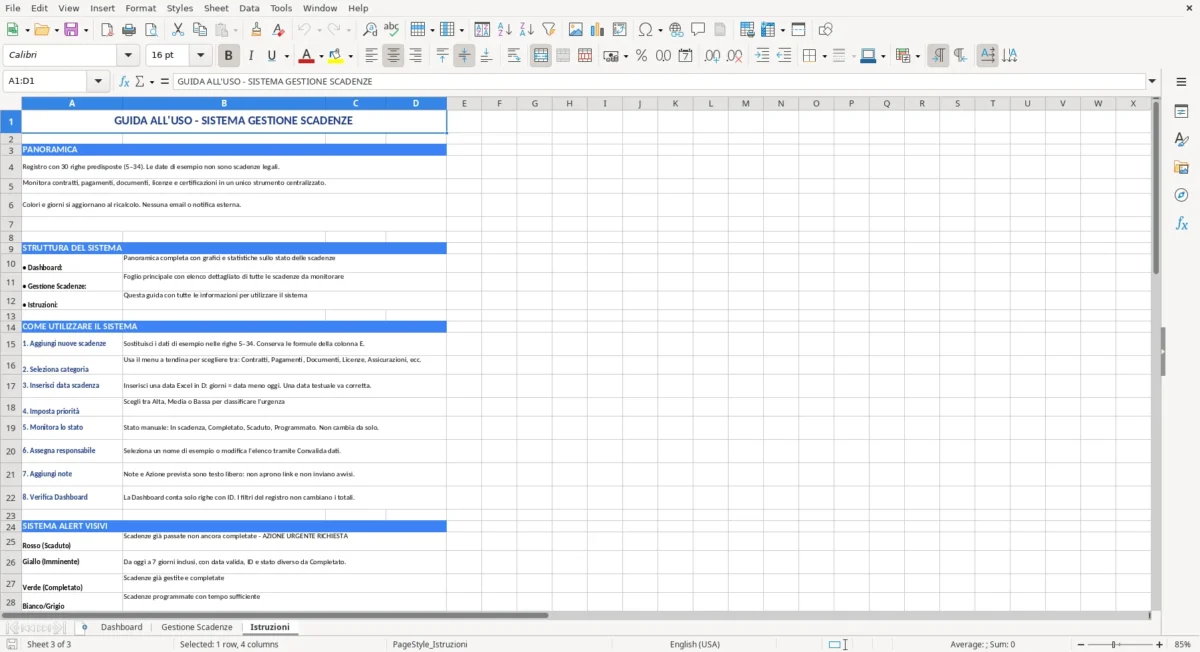
La colonna E sottrae la data di oggi dalla Data Scadenza. Un valore positivo indica quanti giorni mancano, zero significa oggi e un valore negativo indica una data già passata. Il riferimento dipende dalla data del computer e dal ricalcolo del foglio, non da un servizio online.
Le righe senza ID non attivano questi segnali. Se manca la data, il conteggio dei giorni resta vuoto; se la data è testo non riconosciuto, compare ‘Verifica data’. Correggi la cella D prima di usare il riepilogo per decidere le priorità.
Un esempio: con una scadenza fra tre giorni, la colonna mostra 3 e la riga non completata è gialla. Se selezioni Completato, diventa verde e scompare dal conteggio delle attività imminenti. La data e il risultato in giorni rimangono visibili per conservare il riferimento.
La colonna Stato contiene un elenco manuale: In scadenza, Completato, Scaduto e Programmato. Il trascorrere del tempo non cambia automaticamente la scelta che hai fatto. Questa distinzione evita che una formula sovrascriva le tue indicazioni operative, ma richiede una revisione periodica.
Una riga ancora segnata Programmato può quindi diventare rossa e apparire tra le scadenze passate. Non è una contraddizione di calcolo: la data è trascorsa, mentre lo stato non è stato aggiornato. Quando controlli il registro, allinea lo stato alla situazione effettiva o modifica la data solo se il nuovo termine è stato verificato.
Alta, Media e Bassa sono priorità assegnate da te, non valutazioni automatiche del rischio. Un’attività lontana ma complessa può avere priorità Alta; una data vicina non dovrebbe invece essere ignorata solo perché era stata classificata Bassa.
Il totale comprende le righe con ID, incluse quelle completate. I contatori Scadenze Scadute e In Scadenza (7 gg) usano le date ed escludono Completato; i riepiloghi per stato mostrano invece le etichette inserite manualmente nel registro.
Le percentuali delle categorie e degli stati hanno come base il totale delle righe con ID. Se lasci vuota una categoria o uno stato, la riga resta nel totale ma non compare in quel raggruppamento. Per questo la somma delle percentuali può essere inferiore al 100%: controlla prima i campi mancanti.
Puoi filtrare Gestione Scadenze per responsabile, categoria o priorità. Le formule della Dashboard continuano però a leggere tutte le 30 righe predisposte, anche quelle nascoste dal filtro. Non presentare quel totale come il carico di lavoro del solo responsabile che stai visualizzando.
I responsabili nel menu sono nomi dimostrativi. Per sostituirli usa la convalida dati della colonna H e mantieni un elenco condiviso con chi compila il file. Scrivere un nome in una cella non aggiorna automaticamente le altre scelte del menu.
Durante la revisione settimanale apri il file, verifica il ricalcolo e parti dalle date passate. Per ogni attività aperta controlla documento, responsabile e azione prevista. Prima di segnare Completato, accertati che il lavoro sia stato davvero concluso: il foglio non può verificare un pagamento o l’invio di una pratica.
Le 30 righe sono un limite concreto del file pronto all’uso. Scrivere sotto la riga 34 non estende automaticamente formule, colori, filtri o riepiloghi. Se il registro cresce, occorre adattare tutti questi intervalli oppure passare a uno strumento con una capacità adeguata.
Per pagamenti e obblighi fiscali inserisci termini verificati sui documenti e sulle fonti pertinenti al tuo caso. Le date dimostrative non costituiscono un calendario fiscale aggiornato. Conserva una copia periodica del registro e limita l’accesso se le note contengono informazioni riservate.
No. Mostra giorni rimanenti, colori e contatori nel file. Per ricevere avvisi quando Excel è chiuso devi impostare un promemoria in uno strumento esterno.
Sì. Con ID compilato e una data valida, i giorni diventano negativi. La riga non completata viene segnalata come scaduta; se è già stata gestita, seleziona Completato.
Il totale conta le righe con ID, anche senza data. Il contatore delle imminenti richiede invece una data valida da oggi al settimo giorno incluso e uno stato diverso da Completato. Controlla questi campi e il ricalcolo.
Crea una copia, cancella solo i dati nelle colonne A:D e F:J delle righe 5–34 e aggiorna l’elenco dei responsabili. Conserva la colonna E e i riepiloghi. Non occorre ricreare fogli o formule.