
Analisi scostamenti budget Excel – Modello Gratis 2026
1
Download gratuito
Scarica la prima nota cassa Excel gratis: saldo iniziale, entrate, uscite e saldo progressivo. Guida alla compilazione e alla quadratura del contante.
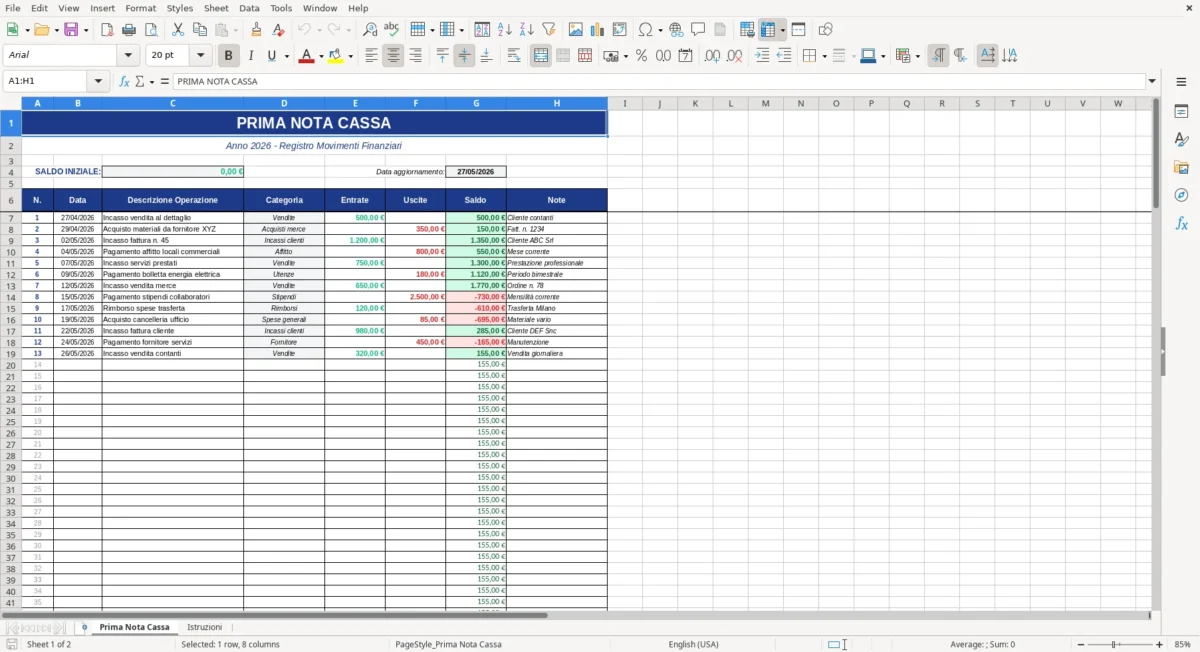
A fine giornata il contante nel cassetto dovrebbe coincidere con il saldo del registro. Questo modello prima nota cassa Excel gratis ti aiuta a seguire il passaggio dal saldo iniziale agli incassi e ai pagamenti, con un saldo progressivo dopo ogni operazione.
Noi di GestioneSheet abbiamo predisposto due fogli: Prima Nota Cassa, per registrare i movimenti, e Istruzioni, per la compilazione. Imposti il contante iniziale in C4 e usi le 114 righe disponibili. Excel calcola saldi, totali e riepilogo del periodo.
È un registro operativo per chi vuole controllare la cassa di un negozio, una piccola attività o un’associazione. Non importa movimenti dalla banca e non sostituisce la contabilità fiscale: serve a ricostruire cosa è entrato e cosa è uscito dalla cassa che stai seguendo.
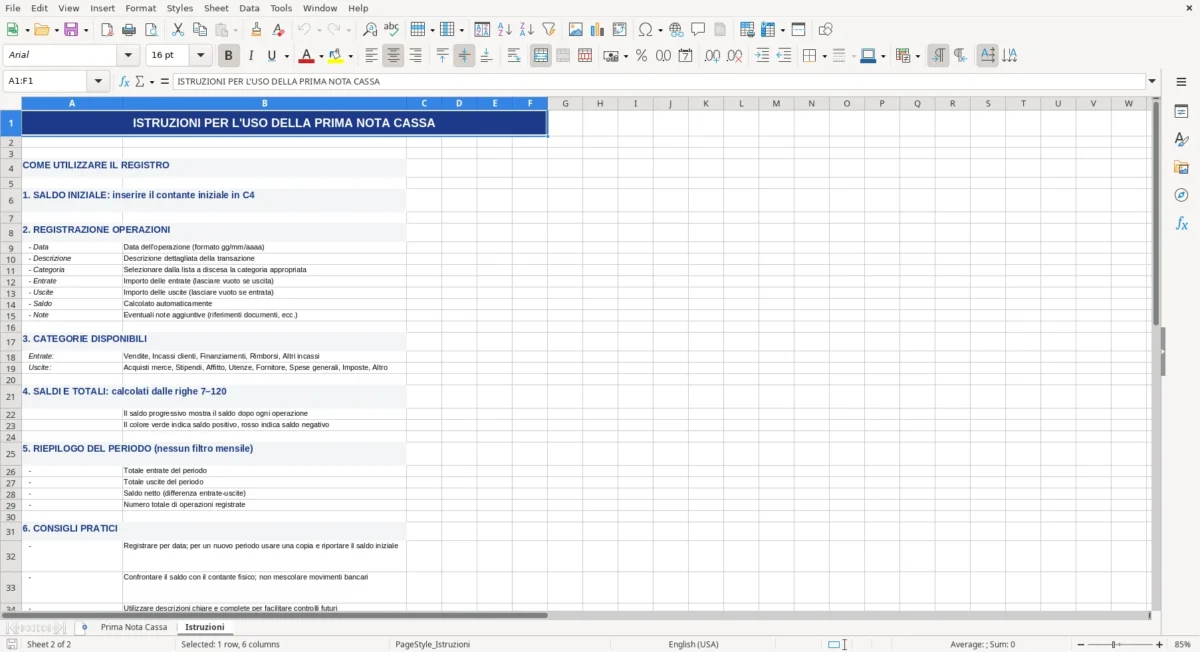
Il saldo iniziale è il denaro già presente nella cassa prima dei movimenti che stai per registrare. Se apri il periodo con 200,00 € in contanti, inserisci 200,00 in C4. Non aggiungere poi una riga ‘saldo iniziale’ da 200,00 € nelle entrate: conteresti la stessa disponibilità due volte.
Se prosegui il registro di un periodo precedente, riporta il saldo finale solo dopo averlo confrontato con il contante. Un saldo ereditato ma non verificato trasferisce la differenza anche nel nuovo file.
Decidi prima quale disponibilità vuoi controllare. Per la cassa contanti registra soltanto denaro che entra o esce fisicamente. Un pagamento POS o un bonifico non aumenta il contante nel cassetto, anche se riguarda una vendita dello stesso giorno.
Se prelevi denaro dalla banca per metterlo in cassa, nel registro della cassa compare un’entrata con descrizione e riferimento del prelievo. Non trattarla come una nuova vendita. Per gestire anche il conto bancario usa un prospetto separato e riconcilia il trasferimento tra i due.
Ogni riga descrive un’operazione. La data indica quando il denaro si è mosso; la descrizione e le Note servono a riconoscere il fatto anche settimane dopo. ‘Pagamento fornitore, documento 123’ è più utile di ‘uscita’.
Per un incasso di 150,00 € scrivi 150,00 nella colonna E. Per un pagamento di 40,00 € scrivi 40,00 nella colonna F. Non inserire −40,00 nelle uscite: la formula sottrae già quella colonna e un importo negativo aumenterebbe il saldo.
Di norma ogni movimento usa una sola delle due colonne. Se nella stessa giornata hai un incasso e un pagamento, registrali su due righe: tenerli separati rende più semplice controllare documenti e totali.
Il menu comprende Vendite, Incassi clienti, Finanziamenti, Rimborsi, Altri incassi, Acquisti merce, Stipendi, Affitto, Utenze, Fornitore, Spese generali, Imposte e Altro. La categoria descrive il movimento, ma non decide da sola se l’importo è un’entrata o un’uscita: scegli la colonna coerente con ciò che è accaduto in cassa.
Il modello non produce un riepilogo per categoria. Le categorie aiutano a leggere e controllare il registro; i totali in fondo sommano invece tutte le righe predisposte.
Il saldo progressivo parte da C4 e aggiunge le entrate, sottraendo le uscite riga per riga. Il saldo finale in G121 ricostruisce la disponibilità a fine registro. Il saldo netto nel riepilogo è soltanto entrate meno uscite e non comprende il saldo iniziale.
Esempio illustrativo: parti da 200,00 €, incassi 150,00 € e paghi 40,00 €. Dopo l’incasso il saldo è 350,00 €; dopo il pagamento è 310,00 €. Il saldo netto del periodo è 110,00 €, mentre il saldo finale è 310,00 €.
Nel file sono presenti anche movimenti dimostrativi diversi: con saldo iniziale zero, le entrate sono 4.520,00 €, le uscite 4.365,00 € e il saldo finale 155,00 €. Cancella questi movimenti prima di iniziare a usare il registro.
Le celle del saldo progressivo diventano rosse quando il valore è negativo. Per una cassa fisica è un segnale da controllare: potresti aver dimenticato un incasso, riportato un pagamento due volte o impostato un saldo iniziale troppo basso. Anche alcuni dati dimostrativi mostrano valori negativi proprio perché non descrivono una cassa reale da adottare.
Il colore non individua la causa e non corregge la registrazione. Non aggiungere un’entrata inventata soltanto per far tornare il saldo: ricostruisci prima il movimento mancante o errato.
Conta il contante e confrontalo con il saldo dell’ultima operazione. Se hai compilato tutto il periodo, puoi usare anche G121. Il confronto funziona soltanto se tutti i movimenti del registro riguardano la stessa cassa.
Il conteggio ‘Numero Operazioni’ considera le celle compilate nella colonna Data, tra le righe 7 e 120. Una riga con importo ma senza data entra nei totali monetari, ma non nel conteggio: completa sempre la data prima di chiudere il controllo.
Il file non confronta automaticamente il saldo con il denaro contato e non verifica i documenti. Conserva un riferimento alla verifica e gestisci le eventuali differenze secondo la procedura della tua attività.
Il riepilogo somma l’intero intervallo delle righe 7–120: non filtra automaticamente per mese o anno. L’intestazione e la data di aggiornamento sono testi da modificare, non comandi che escludono le operazioni di altri periodi.
Per avere una prima nota mensile, usa una copia distinta per ogni mese e inserisci soltanto i movimenti di quel mese. Archivia il file chiuso, crea la nuova copia, cancella i dati di input mantenendo le formule e imposta in C4 il saldo iniziale verificato.
La capacità predisposta è di 114 movimenti. I totali sono alla riga 121: scrivere sotto non estende il registro. Se hai bisogno di più righe, devi ampliare e verificare formule, numerazione, categorie e riepilogo; in alternativa, usa prospetti consecutivi con saldi di passaggio chiari.
Le formule non sono protette da una password. Per azzerare i dati seleziona soltanto B–F e H nell’area dei movimenti, non l’intera riga. Conserva sempre una copia vuota del modello.
No. Questo file è un supporto operativo per seguire incassi e pagamenti. Non gestisce registrazioni in partita doppia, IVA o adempimenti fiscali. Concorda con il professionista che segue la tua attività come usare e conservare il prospetto.
Le formule sono già presenti fino alla riga 120. Se una riga non contiene entrate o uscite, riporta la disponibilità della riga precedente. Non è un nuovo movimento.
Non come entrata di cassa. Registra il movimento quando ricevi effettivamente il contante. Per fatture da incassare e scadenze serve un prospetto distinto: questo registro segue il denaro già movimentato.
Controlla l’anteprima di stampa e seleziona le aree necessarie, includendo intestazione, movimenti e totali. I totali si trovano in fondo al foglio anche se hai usato poche righe. Non cancellare le righe con formule solo per accorciare la stampa.