
Analisi scostamenti budget Excel – Modello Gratis 2026
1
Download gratuito
Scarica il modello nota spese Excel: 30 righe, totale e riepilogo per categoria. Guida a documenti, IVA e consegna della richiesta di rimborso.
Una ricevuta senza riferimento, una spesa registrata due volte o una descrizione troppo vaga possono rallentare il rimborso. Con questo modello nota spese Excel gratis raccogli le spese in un unico prospetto, insieme ai dati del dipendente e ai riferimenti dei documenti.
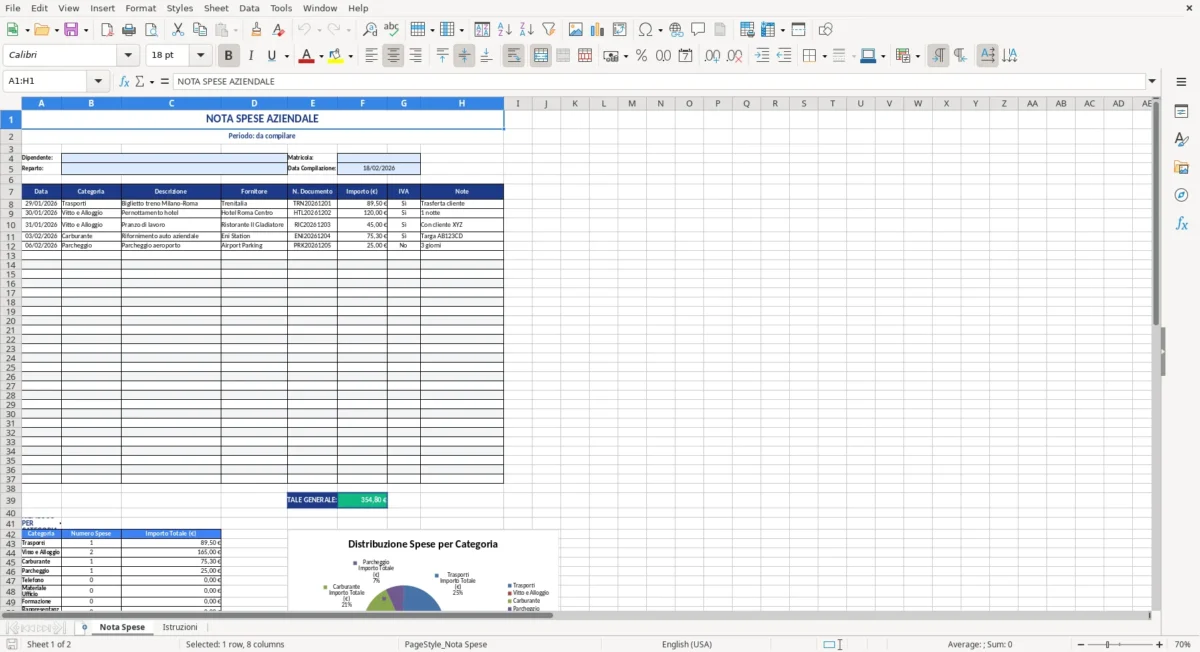
Noi di GestioneSheet abbiamo organizzato il file in due fogli: Nota Spese, con 30 righe da compilare, totale generale, riepilogo per categoria e spazio per le firme; Istruzioni, con le indicazioni operative. Gli importi sono in euro. Puoi sostituire gli esempi e preparare la tua richiesta senza costruire il prospetto da zero.
Il totale mostra quanto hai registrato, non quanto l’azienda ha già approvato. Massimali, documenti accettati e tempi di pagamento vanno concordati con l’amministrazione: il file non decide quali spese siano rimborsabili.
Il numero del documento permette di collegare la spesa alla ricevuta; la descrizione spiega perché è stata sostenuta. Servono entrambi. Scrivere soltanto ‘trasferta’ rende difficile distinguere un biglietto ferroviario da un pernottamento.
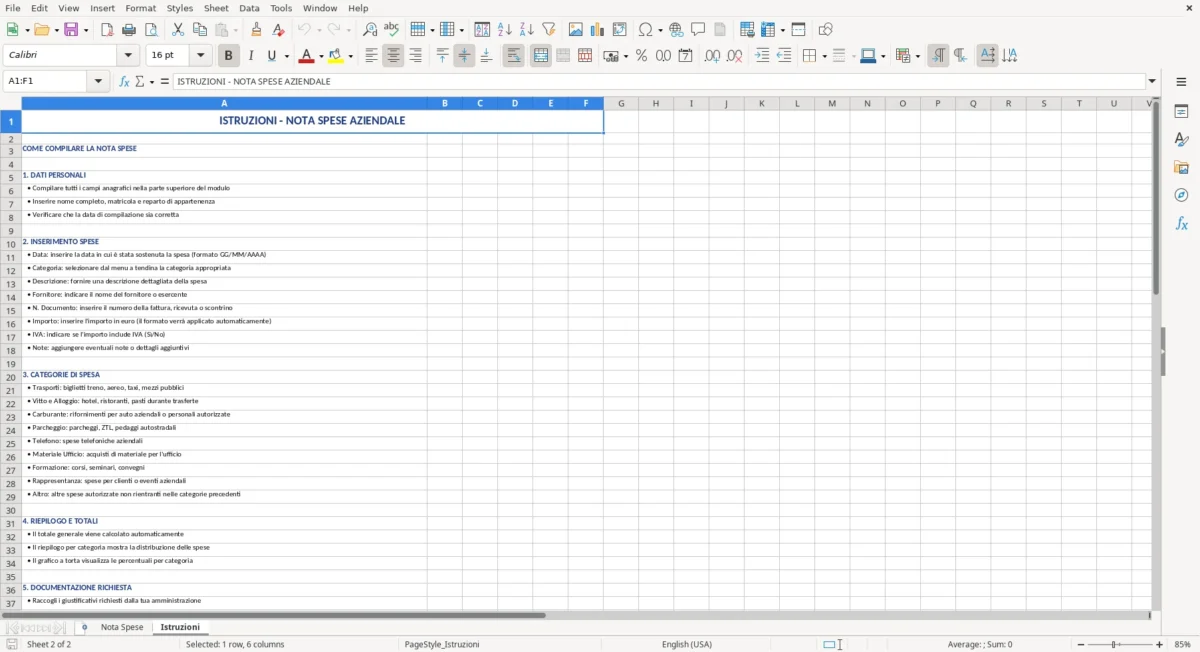
Inserisci la data della spesa in formato giorno/mese/anno. Nella colonna Categoria scegli una delle voci disponibili: Trasporti, Vitto e Alloggio, Carburante, Parcheggio, Telefono, Materiale Ufficio, Formazione, Rappresentanza o Altro. Per esempio, puoi descrivere un viaggio come ‘Treno Milano–Roma per incontro con cliente’ anziché ‘biglietto’.
Se usi Altro, chiarisci la natura della spesa nella descrizione. Non introdurre liberamente nuove categorie senza aggiornare anche l’elenco e il riepilogo: una voce scritta diversamente potrebbe non comparire nel raggruppamento previsto.
Riporta il nome dell’esercente e il riferimento presente sul giustificativo. Se il documento non ha un numero utile, concorda con l’amministrazione un riferimento interno che permetta di ritrovarlo. Le Note possono contenere la destinazione, il motivo dell’incontro o un richiamo all’autorizzazione.
Il file non archivia scansioni né controlla che un documento esista. Conserva i giustificativi insieme alla richiesta e usa riferimenti coerenti tra Excel e allegati.
La colonna G serve a indicare se l’importo inserito comprende IVA. È un’informazione descrittiva: scegliere Sì o No non esegue lo scorporo dell’IVA, non applica un’aliquota e non determina la detraibilità.
Se riporti 122,00 € nella colonna Importo, il totale aumenta di 122,00 € qualunque sia la scelta nel campo IVA. Non scrivere automaticamente 100,00 € pensando che il foglio aggiunga l’imposta: non lo fa.
Per una registrazione fiscale con imponibile, aliquota e imposta separati, occorrono dati e controlli ulteriori. Chiedi all’amministrazione quale importo riportare e come trattare il documento, soprattutto quando una spesa è rimborsabile solo in parte.
Il totale generale in F39 somma gli importi delle righe 8–37. Sotto trovi, per ciascuna categoria, il numero delle righe associate e la somma dei relativi importi. Il grafico usa questi importi per mostrare la distribuzione delle spese.
Nei dati di esempio il treno vale 89,50 €, hotel e pranzo insieme 165,00 €, il carburante 75,30 € e il parcheggio 25,00 €. Il totale è 354,80 €. Sono dati dimostrativi da cancellare prima di compilare la tua nota, non tariffe o limiti di rimborso.
Il periodo scritto nell’intestazione è un’etichetta da compilare, non un filtro. Il totale include tutte le righe predisposte, anche se inserisci date di mesi diversi.
Prima di consegnare la nota, verifica che persona, periodo e documenti siano corretti. Per una richiesta condivisa con più uffici, il nome del file e i riferimenti degli allegati contano quanto il totale.
Il modello non imposta massimali per pasti o hotel, non promette il pagamento entro un certo numero di giorni e non certifica la correttezza fiscale della richiesta. Questi aspetti dipendono dalle regole applicabili al tuo caso.
Se devi stampare o esportare in PDF, controlla l’anteprima: tutte le colonne, il totale e gli spazi firma devono essere leggibili. Conserva anche la copia Excel inviata, così eventuali correzioni restano confrontabili.
Questo file è adatto a una nota spese essenziale, compilata da una persona e controllata dall’amministrazione. Le 30 righe bastano per una richiesta contenuta; il riepilogo aiuta a leggere la distribuzione degli importi.
Per rimborsi chilometrici con tariffa, anticipi da sottrarre, valute estere o importi approvati diversi da quelli richiesti servono campi e calcoli aggiuntivi. Il modello non li contiene. Evita di sovraccaricare la colonna Note per simulare un calcolo che poi dovresti verificare a mano.
Se superi le 30 spese, puoi preparare un secondo prospetto identificandolo chiaramente come continuazione. Inserire nuove righe richiede invece un controllo di formule, menu e grafico: non considerare automaticamente incluse le celle aggiunte.
Sì, usando una copia distinta per ogni persona e periodo. Il file contiene un’unica intestazione anagrafica: non aggrega automaticamente richieste di dipendenti diversi.
No. Cancella soltanto i dati delle righe di esempio A8:H12 e compila le righe predisposte. Mantieni il totale in F39, il riepilogo delle categorie e il grafico.
Puoi adattare il file, ma il menu e il riepilogo utilizzano le nove categorie già impostate. Se cambi una voce, aggiorna anche le formule e le etichette corrispondenti; rinominare soltanto una riga di spesa non basta.
Calcola la somma delle spese registrate. Non sottrae anticipi, non applica massimali e non distingue importi approvati da importi richiesti: il rimborso effettivo va verificato dall’amministrazione.