
Tracciamento lead Excel: modello gratis 2026
8
Download gratuito
Prepara un preventivo con 5 voci, quantità, prezzi, sconti e IVA. Scarica il modello Excel gratis e compila i dati di cliente, validità e pagamento.
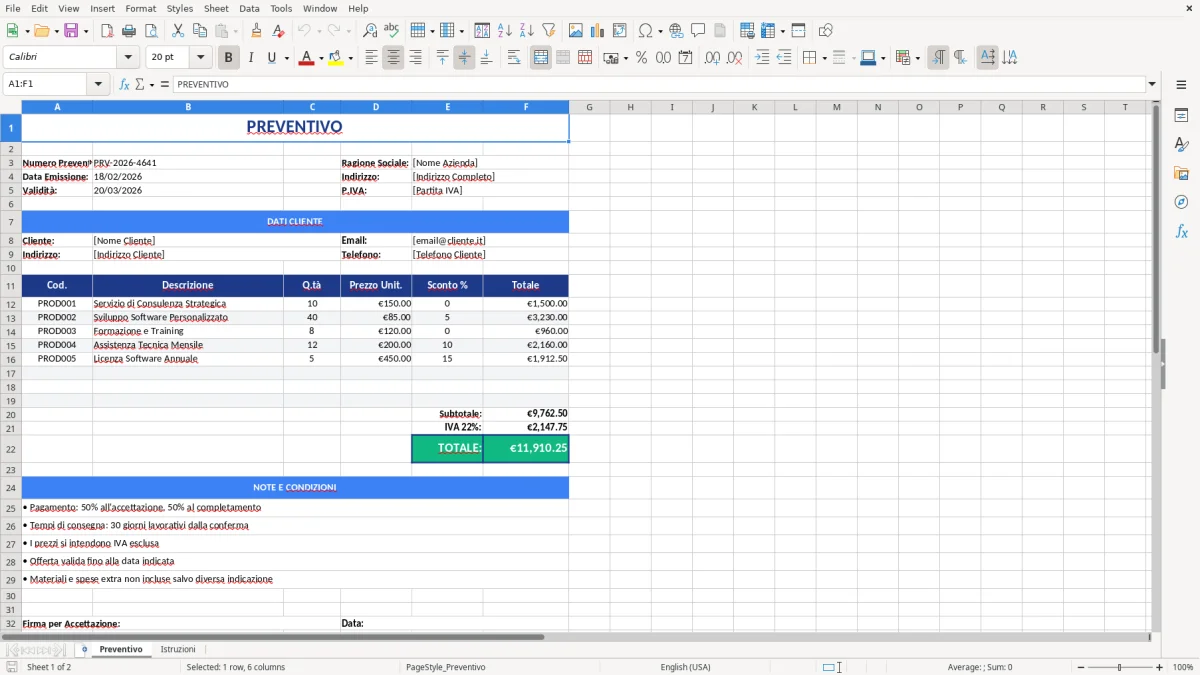
Un preventivo deve far capire al cliente che cosa acquista, quanto paga e quali condizioni deve accettare. Questo modello preventivo Excel gratis contiene cinque righe per prodotti o servizi, con quantità, prezzo unitario e sconto. Il foglio calcola i totali di riga, l’imponibile, l’IVA e il totale finale.
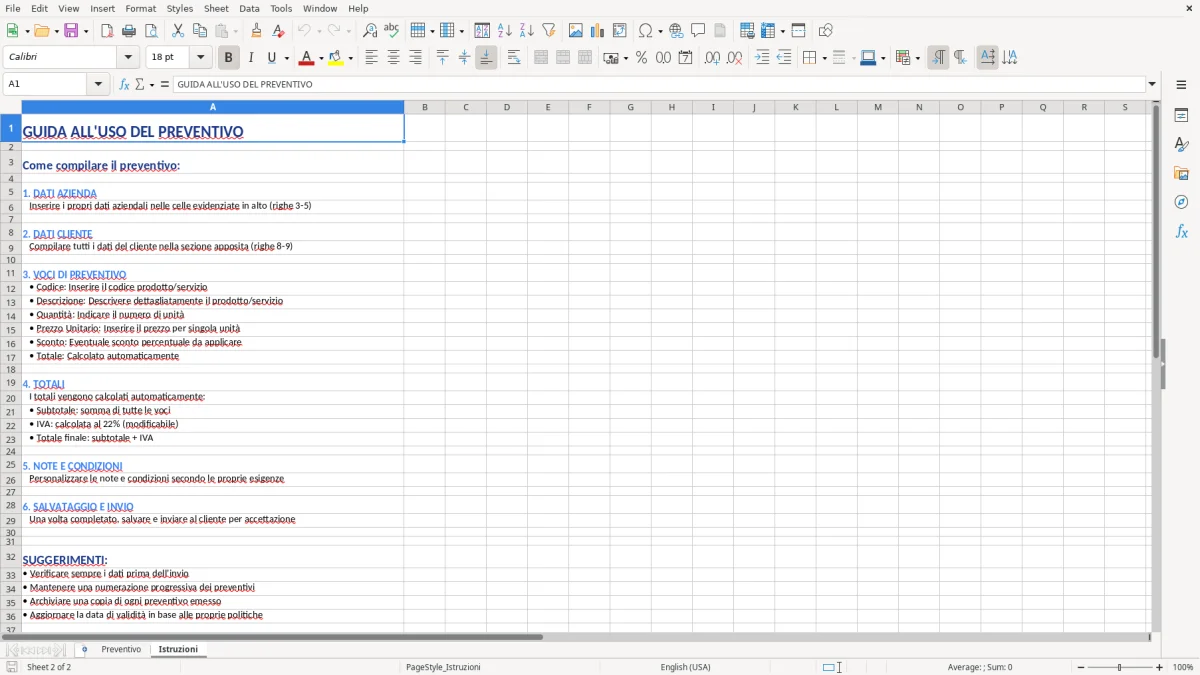
Trovi due schede: Preventivo, da compilare, e Istruzioni. Numero del documento, data di emissione e validità sono campi manuali. Puoi quindi usare la tua numerazione, senza affidarti a un contatore che il file non contiene.
La versione scaricabile parte da un esempio con IVA al 22% uguale per tutte le voci. Prima di inviarla, sostituisci dati dimostrativi, descrizioni e condizioni commerciali; controlla anche che il trattamento IVA sia quello corretto per la tua operazione.
Ogni riga descrive un prodotto o una prestazione. Per un servizio puoi usare una quantità pari a 1 e il prezzo dell’intervento, oppure indicare il numero di ore con la relativa tariffa. Scegli un criterio leggibile e specifica l’unità nella descrizione, perché il modello non ha una colonna separata per le unità di misura.
Il totale di riga è quantità × prezzo unitario × (1 − sconto/100). Per esempio, 3 ore a 100 euro con sconto 10 producono 270 euro prima dell’IVA. Inserisci numeri nelle celle di quantità e prezzo; scrivere ‘100 euro’ come testo può impedire il calcolo.
Le formule sono nella colonna F. Per eliminare una voce di esempio cancella i dati nelle colonne A:E della riga, lasciando la formula del totale. Le cinque righe senza importi contribuiscono con zero all’imponibile.
Il file non impedisce ogni inserimento incoerente: verifica quantità positive, prezzi e sconti sensati prima dell’invio. Uno sconto superiore a 100, per esempio, produrrebbe un risultato che difficilmente corrisponde all’offerta che vuoi presentare.
F20 somma i cinque totali di riga. F21 applica il 22% a quell’imponibile e F22 somma imponibile e imposta. Non esiste un campo dedicato all’aliquota: il valore iniziale è scritto nella formula F21.
Se tutta l’offerta richiede un’altra aliquota, modifica il moltiplicatore della formula e aggiorna anche il testo IVA 22% in E21. La sintassi visualizzata può dipendere dalla lingua e dalle impostazioni del tuo Excel: conserva il riferimento a F20 e modifica soltanto il fattore percentuale.
Questo passaggio non basta per operazioni con aliquote miste, esenzioni, reverse charge o altri trattamenti particolari. Il modello non separa imponibili per aliquota e non determina la disciplina fiscale applicabile. In questi casi adatta il documento con chi segue la tua contabilità oppure usa un modello specifico.
Non considerare il 22% una scelta valida per qualunque attività. È l’impostazione dell’esempio, non un controllo fiscale del preventivo.
I riferimenti del documento sono già visibili nella parte alta, ma sono valori di esempio. Il numero non aumenta quando salvi o riapri il file, la data di emissione non passa automaticamente a oggi e la validità non viene calcolata aggiungendo giorni.
Prima di compilare una nuova proposta assegna il numero secondo la tua convenzione e annotalo nel registro che usi per le offerte. Se crei una revisione, rendila riconoscibile nel nome del file e nel documento: due PDF con stesso numero e importi diversi sono facili da confondere.
La data di validità deve corrispondere alle condizioni che intendi offrire. Se il cliente risponde dopo quel termine, valuta se prezzi e disponibilità sono ancora confermabili; il foglio non blocca né segnala da solo un preventivo scaduto.
L’esempio contiene condizioni di pagamento e consegna, compresa una ripartizione tra acconto e saldo. Non sono regole obbligatorie e non sono ricavate dagli importi del foglio. Sostituiscile con quanto sei effettivamente disposto a offrire.
Una descrizione come ‘consulenza’ può essere troppo generica. Specificare attività, durata o risultato atteso aiuta il cliente a confrontare la proposta e riduce le richieste di chiarimento. Non inserire impegni che non hai verificato solo per riempire gli spazi del modello.
Prima dell’invio confronta almeno una riga con un calcolo indipendente, poi verifica che l’imponibile sommi tutte le voci effettivamente offerte. Controlla il nome del cliente, le date e l’assenza di dati dimostrativi. Il PDF deve mostrare il documento completo, senza descrizioni tagliate o righe lasciate su una seconda pagina per errore.
Le righe predisposte sono cinque. Aggiungere una sesta voce sotto la riga 16 non garantisce che venga inclusa nella somma F20: occorre adattare formule e impaginazione. Per offerte lunghe conviene usare un modello con più righe anziché comprimere descrizioni diverse in una sola cella.
Il file non gestisce magazzino, accettazione digitale, invio email o fatturazione elettronica. È un documento di proposta economica da compilare, controllare e conservare; non si trasforma automaticamente in fattura dopo l’accettazione.
Scrivi 0 nella colonna Sconto % delle righe utilizzate. Il totale sarà quantità moltiplicata per prezzo unitario. Conserva le formule della colonna F.
No. Numero, data di emissione e validità sono manuali. Aggiornali in ogni nuova copia e conserva un registro delle offerte per evitare numeri duplicati.
Non con la struttura pronta all’uso. Il modello applica una sola aliquota all’imponibile complessivo. Per aliquote miste servono riepiloghi separati e una modifica del foglio.
Sì. Inserisci una quantità pari a 1, descrivi con precisione la prestazione e indica il relativo prezzo unitario. Specifica nelle condizioni eventuali esclusioni e termini di consegna.